반응형
예전 개발할때 eclipse를 많이 사용했었는데,
컴퓨터도 맥으로 바꾸고 VScode를 사용하다 보니 단축키가 손에 익지 않아서 자주 사용하는 단축키를 정리한다.
(대부분 내가 찾아서 사용하기 위한 용도ㅋ)
1. 편집 관련 단축키
자동 포멧의 경우, 사전에 setting.json을 미리 설정해 놓으면 더 좋음
| 기능 | Win | mac |
| 한 줄 삭제 | Ctrl + Shift + K | Cmd + Shift + K |
| 한 줄 복사 | Shift + Alt + ↓ / ↑ | Shift + Option + ↓ / ↑ |
| 한 줄 이동 | Alt + ↓ / ↑ | Option + ↓ / ↑ |
| 현재 줄 선택 | Ctrl + L | Cmd + L |
| 자동 포맷 | Shift + Alt + F | Shift + Option + F |
| 줄 주석 | Ctrl + / | Cmd + / |
| 블록 주석 토글 | Shift + Alt + A | Shift + Option + A |
| 실행 취소 / 다시 실행 | Ctrl + Z / Ctrl + Y | Cmd + Z / Cmd + Shift + Z |
2. 파일 찾기 및 팔레트 열기
| 기능 | Win | mac |
| 파일 찾기 | Ctrl + P | Cmd + P |
| 열려있는 파일에서 함수, 변수 찾기 | Ctrl + Shift + O | Cmd + Shift + O |
| 명령 팔레트 열기 | Ctrl + Shift + P | Cmd + Shift + P |
3. 터미널 및 앱 실행 등 개발 관련
| 기능 | Win | mac |
| 터미널 열기/닫기 | Ctrl + ~ | Ctrl + ~ |
| run(실행) | F5 | F5 |
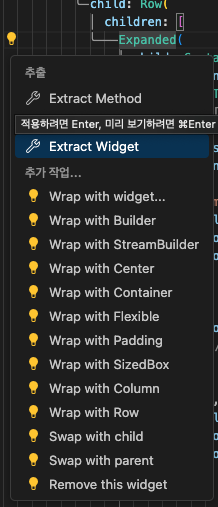
| Code Action(Widget 래핑, Extract Widget | Ctrl + . | Cmd + . |
| 디버그 콘솔 열기 | Ctrl + Shift + Y | Cmd + Shift + Y |
Cmd + . 을 유용하게 많이 쓰게 된다. 아래와 같이 해당 위젯의 위치에 가서 Cmd + .(또는 전구?)를 누르면 아래와 같이 뜬다.
위젯을 지우거나 할때도, 해당 위젯만 깔끔하게 지워줘서 너무 좋은 기능.
반응형
'개발 > Tool' 카테고리의 다른 글
| Visual Studio Code를 이용한 개발 편의를 위한 메뉴 (0) | 2024.12.10 |
|---|