반응형
macでVSCodeを使ってFlutter 開発をしていたとき、作業が楽になるメニューやショートカットをまとめる。
プラグインのインストール
- View > extenteentions(shift + command + X):FlutterやDartなどのプラグインを設置する。

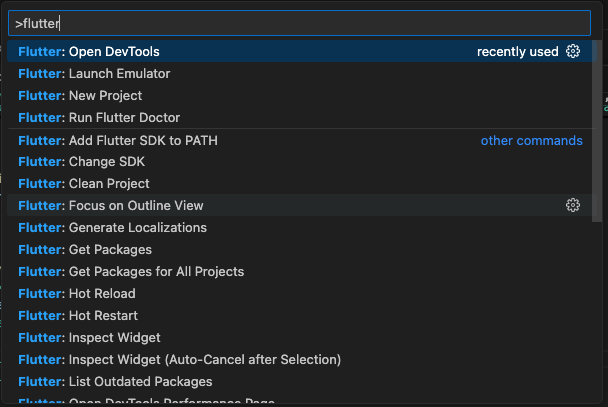
コマンドパレット
- View > Commend Palette (shift + command + P):コマンドパレットを開く。ここから「Flutter: New Project」や「Flutter: Run」などを選べる。
ソースコードフォーマット
- Shift + Option + F:でコードをフォーマットする。コードを自動整形して見た目が整うので便利になる。

エミュレーターの起動
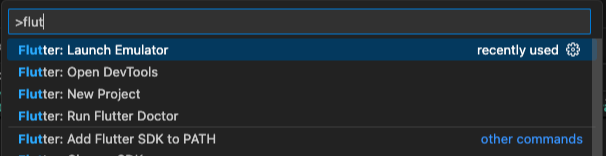
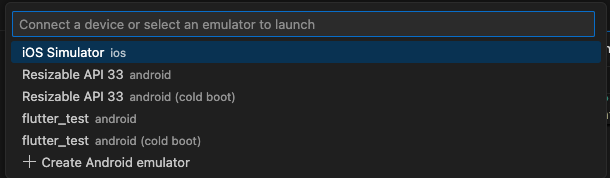
- コマンドパレットから「Flutter: Launch Emulator」を選んでシミュレーターを起動する。
iOS SimulatorやAndroid Emulatorなどをここから起動できる。
ステータスバー
- View > Applearance > Status Bar:下のステータスバーからデバイスの切り替えやDebug/Runの状態を確認できる。

パネルとターミナル
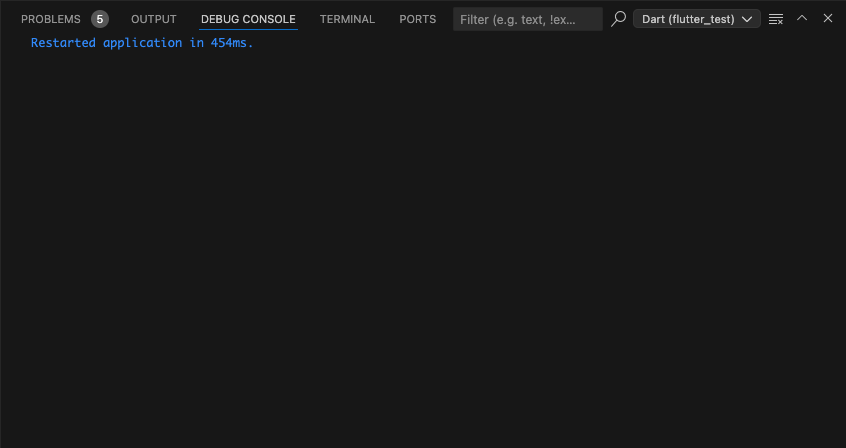
- View > Applearance > Panel(command + j) : パネルを開いたり閉じたりする。Debug コンソールや Terminal をここから切り替える。
ファイル検索
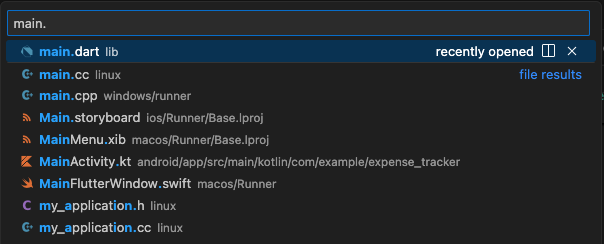
- Command + P:ファイル名を入力してすぐに開ける。探したいファイルを検索してすぐに開いて作業できる。
반응형